Minggu

CARA MEMBUAT FACEBOOK

. Kali ini tutorial mengenai Cara Membuat Facebook, bagi anda yang belum mempunyai fb dan tidak bisa mendaftarnya tidak usah khawatir karena disini saya akan memberikan step-stepnya secara lengkap dan tidak ribet. Sebelum anda membuat facebook pastikan anda mempunyai email terlebih dahulu, jika tidak mempunyai anda bisa melihat cara membuat email di postingan sebelumnya.

Facebook memang saat ini sangat di gandrungi para remaja di Indonesia, bukan hanya remaja saja namun di facebook banyak sekali anak-anak dan orang dewasa. Ok dari pada anda penasaran langsung saja untuk melihat langkah-langkahnya dibawah ini.

1. Anda harus membuka situs facebook terlebih dahulu atau klik disini dan pastikan tampilan facebook seperti dibawah ini.


2. Isikan data-data anda seperti gambar dibawah ini. Jika sudah anda lanjutkan dengan mengeklik tombol mendaftar.


3. Anda disuruh untuk mengisikan captcha atau pemeriksaan keamanan seperti gambar dibawah ini.


4. Jika anda sudah melakukan cara ke 3 anda akan menemui halaman seperti dibawah ini, lalu pilih lewati langkah ini seperti gambar dibawah ini.


5. Untuk yang kelima ini terserah anda mau di isi atau tidak terserah, jika anda ingin mengisi silahkan di isi lalu tekan tombol simpan dan lanjutkan. Jika tidak mau mengisi silahkan tekan tombol lewati seperti gambar di bawah ini.


6. Pada langkah ke 6 ini anda harus mengunggah foto, namun ini bisa dilakukan di belakangan jadi langsung saja kita lewati.


7. Untuk langkah ke 7 ini anda abaikan dulu akun facebook anda dan bukalah email anda lalu cari kode verifikasi dari facebook seperti gambar di bawah ini.


8. Klik link kode verifikasi tersebut dan sekarang akun facebook anda sudah jadi, sekarang anda bisa memperbaiki akun facebook anda dengan mengunggah foto anda, update status dll.

Selamat anda sudah mempunyai akun facebook baru, pergunakanlah yang layak akun anda. Jangan sampai akun anda jatuh di tangan orang yang tidak bertanggung jawab.

Mungkin sampai disini dulu tutorial dari saya yakni Cara membuat Facebook, terima kasih atas perhatiannya. Jangan lupa untuk tetap mengikuti update berita terkini dari penchenk blog, karena artikel-artikel berikutnya bakalan lebih seru dari Cara membuat Facebook.
www.penchenk.com 

Kamis

APLIKASI PENGUKUR KECEPATN USB DAN FLESH DISK


Bagi konsumen mendapatkan produk yang memiliki kinerja maksimal dengan harga yang pantas atau kalau bisa semurah mungkin menjadi hal yang sangat menyenangkan. Begitupun saat membeli salah satu produk elektronik yang satu ini, yaitu flash disk. Setidaknya setiap kali ada pameran komputer digelar, barang mungil ini selalu habis terjual. Harga yang sangat murah mungkin jadi alasan kuat, tapi apakah hanya sekedar murah saja? Dalam memilih Flash disk yang akan dibeli bisa muncul beberapa kriteria yang dijadikan pertimbangan, semisal kapasitas, harga, merek, penampilan, fitur keamanan dan kecepatan. Jika alasan terakhir menjadi salah satu yang Anda jadikan patokan sebelum membeli Flash Disk sepertinya akan sulit, kecuali Anda sudah siap dengan pilihan yang butuh biaya lebih besar.

Kebanyakan Flash Disk sekarang ini sudah menggunakan tipe konektor USB 2.0 yang dikeluarkan pertama kali di bulan April 2000, dimana pada versi ini kecepatan maksimum tranfer datanya adalah 480 Mbps / 60 MBps yang disebut juga sebagai Hi-Speed USB. Dibandingkan dengan USB 1.1 yang maksimum hanya 12 Mbps, berarti kecepatannya unggul sampai 40 kali lipat. Sebelumnya kecepatan awal USB 2.0 adalah 240 Mbps, namun kemudian pada Oktober 1999 oleh grup promotor USB kecepatannya ditingkatkan. Tapi pada praktek di lapangan kecepatan tersebut sulit sekali untuk dicapai, efektifnya hanya bisa sampai 320 Mbps/ 40 MBps.

Spesifikasi kecepatan flash disk yang tertera bisa jadi tidak akurat. Untuk menghilangkan rasa penasaran Anda terhadap kecepatan USB Flash Disk yang Anda beli bisa dengan memakai salah satu dari lima aplikasi gratis berikut ini yang tidak hanya melakukan pengecekan kecepatan (tulis dan baca), tapi juga dapat mengecek hal lain berkaitan dengan Flash Disk. Siapa tahu Anda beruntung bisa mendapatkan produk USB flash disk murah meriah namun berkinerja maksimal.

Check Flash

Aplikasi ringan yang hanya berukuran 340 KB ini diciptakan oleh programmer asal Ukraina bernama Misha. Walaupun kecil tapi alat ini mampu melakukan tugas pengecekan dengan baik, untuk mengetahui kecepatan transfer data, mengecek jika terdapat bagian yang error pada flash disk, dan melakukan format.

Check Flash akan melakukan pengecekan dengan menjalankan simulasi proses baca dan tulis berulang kali pada flash disk, sehingga kemudian akan memunculkan data kecepatan transfer sekaligus juga mendeteksi adanya error yang terjadi saat proses berlangsung. Aplikasi ini bisa langsung Anda jalankan tanpa proses instalasi terlebih dahulu dan hanya mengkonsumsi memori sebanyak 812 KB.

HD Speed

Kalau aplikasi sebelumnya hanay bisa bekerja pada tempat penyimpanan berupa flash, aplikasi bernama HD Speed ini bisa mengukur kecepatan transfer data pada media penyimpanan seperti harddisk dan CD/DVD-ROM, floppy disk, dan kartu flash. Jadi aplikasi ini mendukung format penyimpanan data FAT dan NTFS pada sistem operasi WinNT4, Win2000, WinXP, Win2003, dan WinVista.

Aplikasi dengan ukuran file 80 KB ini tidak butuh diinstal dan bisa langsung Anda jalankan, kemudian pilih media simpan yang ingin Anda cek dan klik Start. Hasil dari proses baca dan tulis yang terekam akan ditampilkan dalam bentuk grafik dan juga nilai kecepatan saat itu dan rata-rata dengan satuan yang bisa dirubah-rubah beserta jumlah error jika ditemukan.

Crystal Disk Mark

Crystal Disk Mark adalah sebuah alat yang berguna untuk melakukan perbandingan kecepatan baca dan tulis pada berbagai media simpan termasuk USB Flash Drive. Tampilannya sederhana dan mudah bagi pengguna untuk dapat memahami tentang jenis pengujian yang dilakukan.

Jenis-jenis tes yang dapat dilakukan dengan aplikasi ini seperti melakukan proses baca dan tulis secara berulang dalam beberapa tahap atau proses baca dan tulis secara acak 4KB/ 512KB, dan proses penyalinan teks. Hasil tes ditampilkan dalam bentuk angka yang cukup besar dalam satuan MB/s dan progress bar sebagai latar belakangnya. Aplikasi berukuran 396KB ini bersifat portable dan sudah kompatibel dengan Windows 7/2008/Vista/2003/XP/2000/NT4/Me/98 dan untuk versi 64-bit untuk sistem operasi Windows Vista/2003/XP.

Flash Memory Toolkit

Sesuai dengan namanya Flash Memory Toolkit adalah sebuah paket alat untuk tempat penyimpanan berbasis Flash. Beberapa alat yang tersedia termasuk pilihan untuk mendapatkan informasi detil mengenai perangkat seperti kapasitas perangkat, sistem file, sistem operasi dan pengaturan perangkat. Aplikasi ini juga mampu menghapus file dengan aman sekaligus mengembalikannya setelah dilakukan format, lalu mampu mendeteksi kesalahan/ kerusakan di dalam perangkat. Yang menarik terdapat pula fungsi backup dan restore dapat dijalankan bersamaan dengan proses pengetesan mengenai performa baca dan tulis dari perangkat flash.

Sayangnya untuk versi standard yang memang disediakan gratis hanya mampu menampilkan kecepatan baca saja, sedangkan jika ingin mengetahui kalkulasi kecepatan baca sekaligus tulis, maka diharuskan melakukan upgrade ke versi Pro. Walaupun begitu kemampuan untuk menghitung kecepatan baca perangkat dengan fitur file benchmark yang ditampilkan dalam bentuk grafik perbandingan dirasa sudah sangat membantu. Aplikasi ini harus diinstal terlebih dahulu untuk dapat memakainya dengan ukuran file 766KB dapat digunakan di Windows 2000, XP, XP 64-bit, 2003 Server dan Vista.

HD Tune

Aplikasi HD Tune ini tidak jauh beda dengan aplikasi sebelumnya yang hadir dalam dua versi, yaitu gratis dan berbayar. Dan lagi pada versi gratis aplikasi hanya bisa melakukan penghitungan kecepatan baca untuk beragam perangkat penyimpanan dengan antar muka SCSI, SATA, IDE termasuk juga USB. Aplikasi ini menyediakan detil informasi mengenai perangkat dan kemampuan untuk mendeteksi kerusakan/ error yang ada.

HD Tune adalah alat benchmark yang sangat berguna walaupun pada versi gratis ada beebrapa fitur yang dikurangi dibandingkan versi berbayar. Di versi gratis Anda akan diberikan informasi benchmark mengenai kecepatan baca maksimum, minimum dan rata-rata bersamaan dengan waktu akses, burst rate, yaitu kecepatan paling tinggi yang dapat dicapai pada saat data dapat dikirim dari perangkat penyimpanan ke sistem operasi. HD Tune yang saat ini sudah mencapai versi 2,55 sudah tersedia untuk Windows 2000, Windows XP, Windows 2003 Server dan Windows Vista.

Semoga aplikasi-aplikasi di atas bisa bermanfaat vagi yang penasaran dengan kecepatan dari USB Flash Disk-nya, dan beritahu kami jika ada aplikasi lain yang Anda ketahui melalui kotak komentar.

Sumber : www.udaramaya.com

PENYEBAB KINERJA KOMPUTER LAMBAT

Sebagai pengguna komputer, tentu semua ingin kinerja komputer kita bagus, respon cepat, akses data lancar tanpa harus menunggu lama dan sebagainya. Oleh karena itu ada baiknya kita mengetahui apa saja yang menyebabkan atau berpengaruh dengan lambatnya komputer kita. Berikut ulasan ringkas 9 hal yang paling sering menyebabkan kinerja komputer menjadi lambat plus tips atau solusinya.
1. Malware (virus, worm, trojan, dsb )

Ketika komputer kita terkena malware ( virus, worm, trojan, dan sejenisnya), sudah hampir dapat dipastikan bahwa kinerja okmputer akan lambat. Virus akan sering menggunakan sumber daya komputer baik RAM atau CPU, termasuk juga senantiasa memantau aktivitas komputer. Hal ini tentu sangat berpengaruh terhadap kinerja aplikasi lain.

Solusi untuk mencegah ini bagi pengguna Windows adalah menginstall Antivirus dan tidak hanya berhenti disitu saja, tetapi rutin update antivirus tersebut. Jadwalkan paling tidak seminggu sekali jika komputer tidak online.

2. Spyware, Adware dan sejenisnya

Jika kita sering menggunakan komputer untuk ber-internet, jika tidak berhati-hati ada kemungkinan komputer bisa terkena spyware. Efeknya mungkin tidak begitu besar dengan kinerja komputer, tetapi bisa berpengaruh pada akses internet, dan berbagai hal yang menganggu kenyamanan berinternet dan yang lebih buruk, data-data penting (user, password, account dll) kita bisa di ketahui oleh si pembuat spyware ini.

Solusi bisa menginstall Anti-spyware yang juga senantiasa update, hanya perlu dipilah-pilah mana yang tidak banyak menggunakan sumber saya (resources) komputer kita, karena tidak jarang Antispyware ini menggunakan CPU dan Memory yang cukup besar. Jika antivirus sudah menyertakan, kita tidak perlu menambah. Atau gunakan versi portable, dan scan dari spyware secara berkala saja.
3. Banyaknya Aplikasi berjalan di belakang

Semakin banyak komputer kita dengan software, biasanya akan semakin memperlambat kinerja komputer, meskipun pengaruhnya ada yang relatif kecil dan ada yang besar. Penting untuk diketahui ketika menginstall software, cek apakah ada aplikasi yang senantiasa berjalan di belakang. Hal ini bisa di ketahui dengan program seperti Autoruns.

Solusi dalam hal ini adalah menggunakan sofware yang penting saja, pilih satu software jika ada beberapa software sejenis atau mempunyai fitur hampir sama dan jika ada versi Portable-nya maka bisa menjadi alternatif. Untuk mengurangi program yang berjalan di background, gunakan Autoruns, dan non aktifkan aplikasi background yang tidak penting. Untuk mengatahui apakah aplikasi yang di install akan menjalankan program di belakang, install software seperti WinPatrol.
4. Hard disk (HDD) yang sudah berumur

Ketika komputer kita masih menggunakan Hardisk yang sudah cukup lama (tua), mungkin lebih dari 5 tahun, maka kinerja komputer bisa semakin lambat. Untuk mengecek, kita bisa menggunakan software gratis HDD Tune dan sejenisnya (baca artikel: Periksa Kondisi Hard Disk Komputer Anda). HDD SATA normal biasanya rata-rata akses read (baca) sekitar 70 – 90 MB/s. Jika misal rata-rata akses HDD dibawah 50 MB/s maka kinerja biasanya akan terasa lambat.

Solusi ketika hardisk sudah sangat lambat, mungkin bisa dicoba dengan full format (awas, backup data terlebih dahulu). Meskipun untuk hardisk tua hal ini biasanya tidak akan banyak membantu, sehingga yang paling baik adalah dengan mengganti hardisk baru, dan jika masih ingin menggunakan hardisk lama, gunakan sebagai secondary hardisk saja.
5. RAM/Memori yang pas-pasan

Banyak sedikitnya jumlah RAM/Memori yang kita gunakan memang tidak bisa dibuat standard sama untuk satu komputer dengan komputer lain atau bahkan sistem operasi. Meskipun ketika akan menginstall Windows, ada spesifikasi minimal RAM, tetapi jenis aplikasi yang kita gunakan juga harus diperhitungkan. Untuk mengecek, buka saja Task Manager dan di bagian Performance periksa PF Usage dan juga Physical Memory yang menunjukkan total Memory fisik (RAM) dan sisa tersedia (Available).


Jika kita tidak sedang menjalankan aplikasi apapun, tetapi sisa RAM tidak lebih dari setengahnya, biasanya kinerja komputer akan lambat, maka harus diperiksa aplikasi apa saja yang menggunakan banyak memory (RAM), secara umum bisa dicek di tab Process, kolom Mem Usage. Jika memang RAM kita pas-pasan (misal windows XP dengan RAM 512 MB atau kurang, windows 7 dengan 1 GB RAM), maka solusinya termurah adalah mengurangi aplikasi yang banyak memakan memory. Solusi terbaik adalah Upgrade memory (RAM) (baca: Mengenal apa itu RAM ).
6. Konflik aplikasi atau program yang di install

Tidak jarang dua aplikasi dalam kategori yang sama bisa berakibat terjadinya konflik, yang semakin memperlambat kinerja komputer. Tanda-tanda terjadi konflik adakan komputer yang bermasalah setelah kita menginstall suatu software, padahal sebelumnya tidak ada masalah. Yang sering terjadi konflik biasanya di kategori software security, semisal antivirus.

Misalnya kita menggunakan 2 antivirus atau lebih. Meskipun beberapa antivirus bisa berjalan bersamaan, tetapi tetap tidak direkomendasikan, kecuali untuk pengguna ahli atau untuk ujicoba. Belum lagi ketika masih harus menginstall software security lainnya.

Jika ada alternatif berbagai software sejenis, maka jika memungkinkan pilih satu saja yang bisa mewakili, dan unggul dalam kinerja dan hasil. Terutama untuk jenis software yang banyak mengakses sumber daya atau sistem operasi.
7. Pemilihan Software yang kurang tepat

Tidak sedikit orang hanya ikut-ikutan (trend) dalam penggunaan software, padahal fitur yang diinginkan sebenarnya terdapat dalam software lain yang kecil dan gratis. Jika spesifikasi komputer kita memang minimal atau kita ingin bekerja dengan cepat, maka pilihlah software yang tepat. Software dengan ukuran besar tidak senantiasa lebih baik dan tepat bagi masing-masing kita. Berikut beberapa contohnya :

Ketika kita hanya ingin burning data ke CD/DVD, solusi tepat bisa menggunakan software ImgBurn yang hanya berukuran sekitar 5 MB atau software burning gratis lainnya yang relatif kecil daripada menginstall Nero Multimedia Suite yang berukuran sekitar 354 MB.

Ketika kita bekerja dengan data terkompresi ( zip, rar ), software gratis seperti 7zip yang hanya berukuran sekitar 1 MB seharusnya sudah mencukupi, daripada menginstall Winzip 15 yang berukuran hampir 13 MB dan juga tidak gratis (software kompresi gratis lainnya)

Jika menggunakan Photoshop 7 atau CS1/2 sudah mencukupi untuk kebutuhan grafis, maka menginstall Photoshop CS5 perlu difikir ulang, karena spesifikasi yang dibutuhkan cukup tinggi, sehingga kerja bisa semakin lambat.
8. Banyaknya Software yang terinstall

Meskipun software-software yang di install tidak berjalan di belakang, tetapi hampir setiap software selalu menambahkan entry (data) ke registry, sehingga semakin banyak software yang di install ukuran registry (windows) juga akan semakin besar. Karena registry ini akan di akses baik ketika komputer berjalan maupun sudah berjalan, besar kecilnya juga mempengaruhi ke kecepatan/ waktu respon-nya.

Solusinya adalah menggunakan software yang memang diperlukan saja, Uninstall software yang tidak penting dan gunakan Uninstaller seperti Revo Uninstaller agar proses uninstallasi lebih tuntas. Untuk membersihkan software yang sudah di uninstall, bisa juga menggunakan berbagai Utilities gratis.
9. Penggunaan Efek Windows yang berlebih

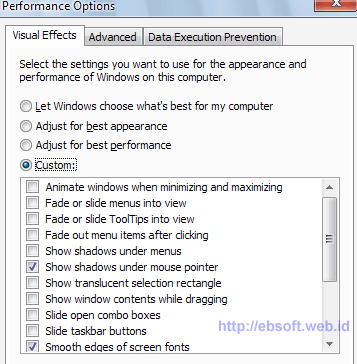
Windows Xp, Vista maupun windows 7 menyediakan opsi untuk menggunakan tampilan dengan berbagai efek. Jika komputer kita mempunyai spesifikasi yang bagus, tentu berbagai efek ini tidak menjadi masalah, tetapi jika ingin performa cepat, berbagai efek windows bisa di non aktifkan.

Misalnya Untuk windows XP, klik kanan My Computer, pilih tab Advanced dan klik setting bagian Performance. Kita juga melalukan tweak sistem untuk mendapatkan setting yang tepat dan cepat, dengan menggunakan software semisal X-Setup Pro.


Sebenarnya selain 9 hal diatas masih banyak sebab lain, seperti berbagai service windows yang berjalan yang sebenarnya tidak diperlukan, pemilihan dan pengaturan hardware yang tidak optimal, space primary disk (misalnya drive C:) yang diambang batas atau hampir habis, dan lainnya
Sumber: www.ebsoft.web.id